Chez vous, à votre rythme
Pas de rendez-vous ni de déplacement chez le photographe. Partez d'une photo de votre téléphone.
 RadiantSnaps
 Note Google
Préparez une photo de passeport de 35×45 mm pour Burundi. Vérifiez la procédure et les consignes actuelles avant l’export. Le dictionnaire classe ce format comme secondaire : l’exigence officielle exacte n’a pas été confirmée indépendamment. Vérifiez le format, le fond et la procédure avant utilisation.
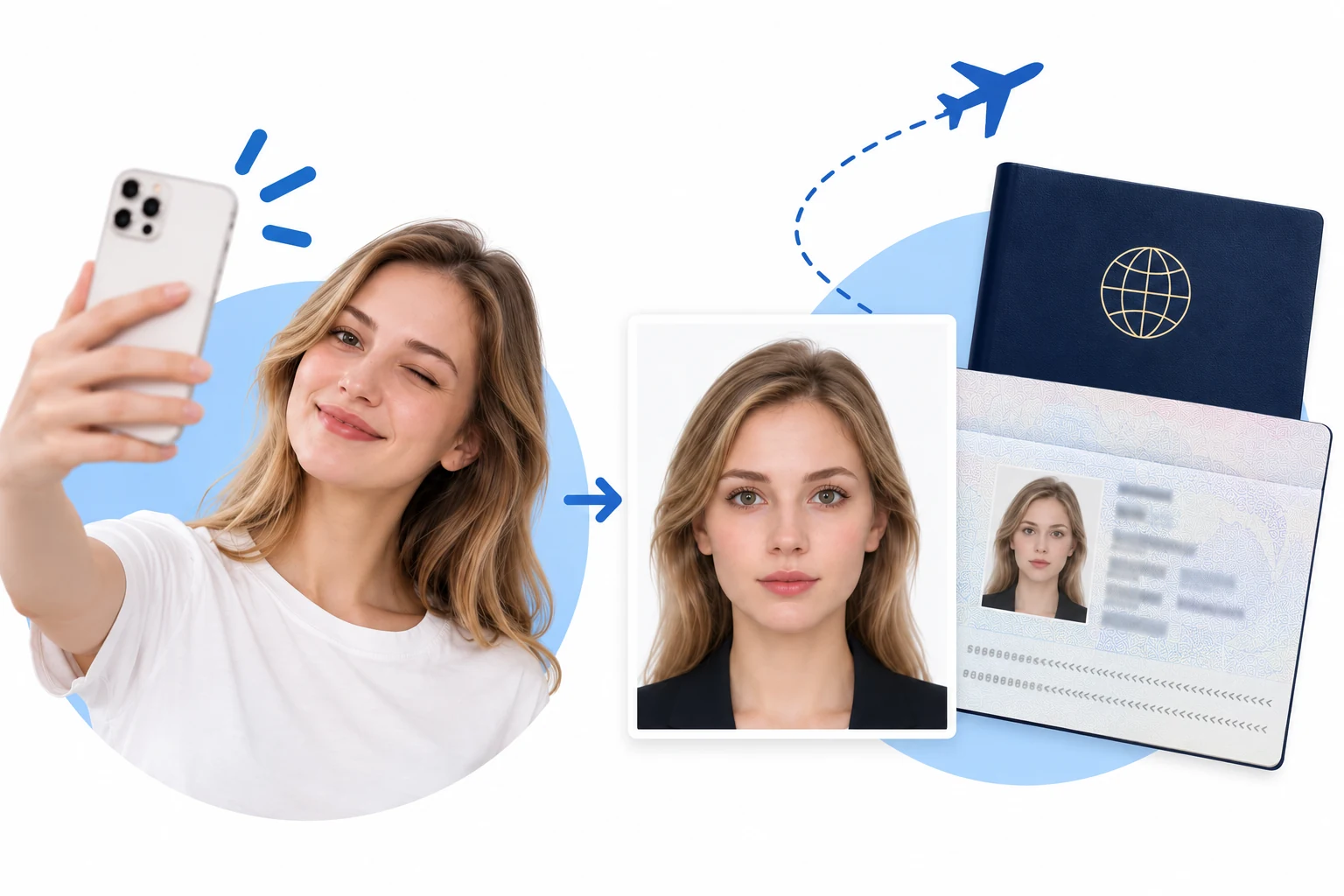
 Passeport Burundi · 35×45 mmPrête en 3 minutesConfidentialité et sécurité
Le format ne garantit pas l’acceptation. Ces cartes distinguent le résultat choisi dans l’outil des conseils de prise de vue ; l’autorité décide de l’acceptation. Un fichier numérique ne remplace pas une prise de vue sur place, un photographe agréé ou un service officiel de dépôt lorsque ceux-ci sont imposés.
Dictionnaire consulté le 2026-10-31. Le dictionnaire classe ce format comme secondaire : l’exigence officielle exacte n’a pas été confirmée indépendamment. Vérifiez le format, le fond et la procédure avant utilisation. Un fichier numérique ne remplace pas une prise de vue sur place, un photographe agréé ou un service officiel de dépôt lorsque ceux-ci sont imposés.
Votre photo d'identité en ligne en 3 minutes.
Une photo. Le bon format. Un fond net.

Commencez par un portrait net
Téléversez une photo récente, de face. La tête et les épaules doivent être entièrement visibles.

Format, cadrage et fond automatiques
Choisissez votre document. Le système ajuste automatiquement les dimensions, la position du sujet et le fond au format sélectionné.
Vérifiez, puis enregistrez ou imprimez
Le système contrôle votre photo au regard des exigences du document choisi. Une fois validée, enregistrez-la ou imprimez-la. L'acceptation finale appartient à l'administration qui délivre le document.
Une façon plus simple de préparer votre photo, quelle que soit votre destination.
Pas de rendez-vous ni de déplacement chez le photographe. Partez d'une photo de votre téléphone.
Le recadrage et le détourage préservent vos traits d'origine.
Contrôlez la hauteur de tête, la position des yeux et les dimensions avant de télécharger.
Le traitement se fait sur votre appareil. Votre photo originale n'est pas téléversée.
Confidentialité et sécurité des photos ↗Le bon format ne suffit pas. Ces problèmes demandent souvent une nouvelle photo, pas un nouveau recadrage.
Le recadrage ne recrée pas les détails manquants. Repartez d'un portrait net, récent et sans filtre.
Refaites la photo en laissant de l'espace autour de la tête et des épaules. Aucune partie du corps n'est recréée.
Utilisez une lumière douce et homogène. Respectez les règles de votre administration sur les lunettes, les couvre-chefs et l'expression.
Le dépôt papier et la demande en ligne peuvent avoir des spécifications différentes. Vérifiez le document, les dimensions, les pixels et le format de fichier.
« Franchement, c'était bien plus simple que prévu. Photo prise à la maison, recadrage guidé, et tout était prêt en quelques minutes. »
« Les repères de format et de position de la tête ont été très utiles. J'ai vu tout de suite ce qu'il fallait corriger, au lieu de deviner si la photo serait acceptée. »
« Je craignais que le traitement donne un rendu artificiel, mais je me reconnais parfaitement. Seul le cadrage et les dimensions ont été corrigés, c'est exactement ce que je voulais. »
« Cela m'a évité un déplacement chez le photographe. Quelques photos au téléphone, j'ai gardé la meilleure et réglé le format passeport à la maison. »
« Simple et direct. La vérification finale m'a bien aidé à confirmer le cadrage, la position de la tête et les marges avant d'enregistrer. »
« J'avais essayé d'autres outils pour photo passeport, bien plus compliqués. Celui-ci est rapide, clair et n'a pas retouché mon visage. Le résultat reste naturel. »