Sa bahay, sa oras mo
Hindi kailangang magpa-appointment o pumunta sa photo studio. Magsimula sa larawan mula sa telepono.
 RadiantSnaps
 Rating sa Google
Gumawa ng 35×45 mm na larawan para sa pasaporte ng Pilipinas online sa loob ng ilang minuto. Madaling gumawa ng larawang tumutugon sa opisyal na mga kinakailangan.
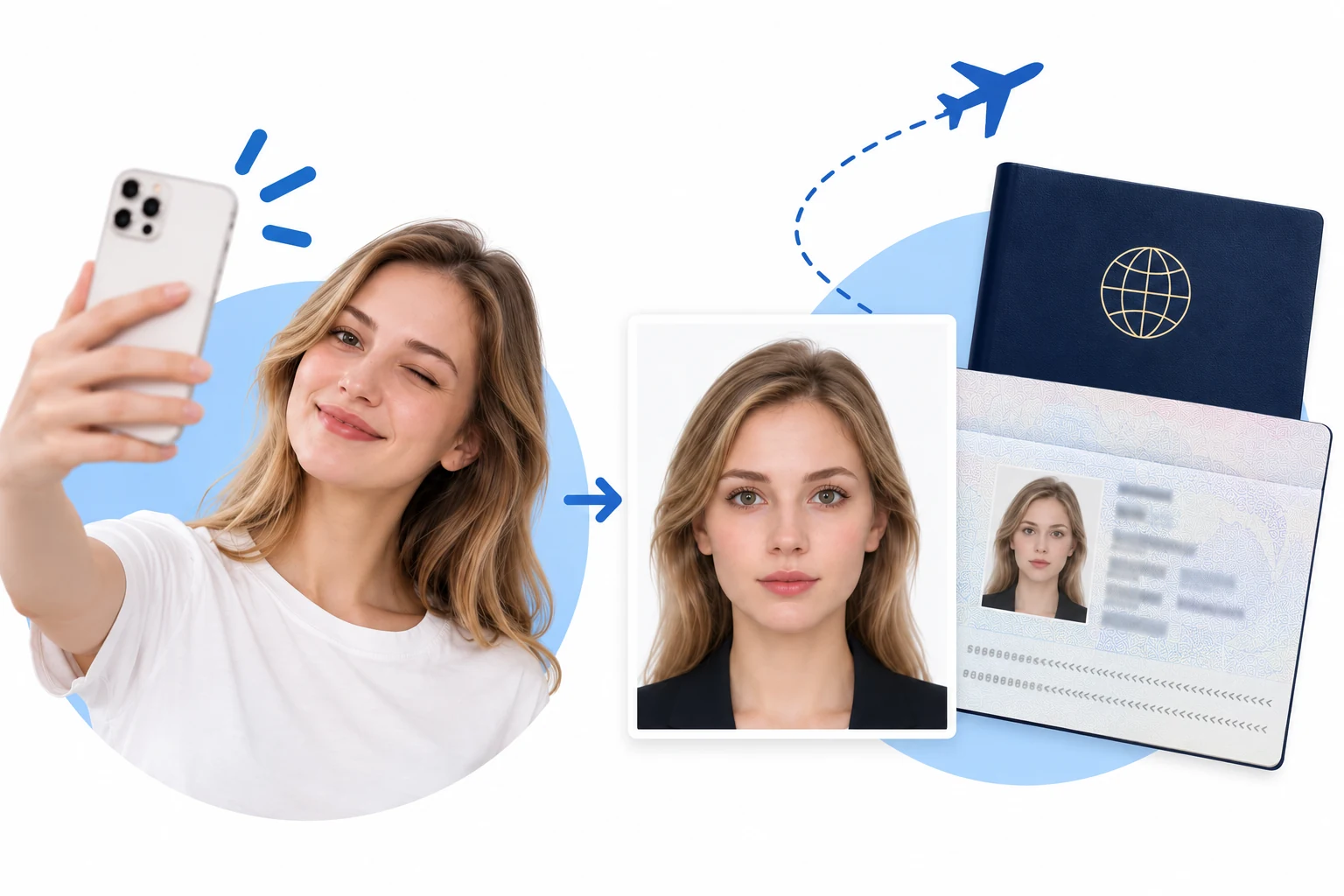
 Pasaporte ng Pilipinas · 35×45 mmHanda sa loob ng 3 minutoPagkapribado at seguridad ng larawan
Maghanda ng bagong kulay na larawan bago magsimula. Tiyakin ang larawan at ang file na isusumite: hindi sapat ang tamang 35 × 45 mm na sukat para maging karapat-dapat ang larawan sa pasaporte ng Pilipinas.
Sinuri noong 31 Oktubre 2026: patnubay ng DFA sa pasaporte mula sa sekondaryang mapagkukunan; hindi nabuksan ang dfa.gov.ph. Sinusunod ng background ang nakagawiang royal blue ng DFA — may mga mapagkukunang nagsasabing puti, kaya itanong bago ang appointment. Tala sa diksyunaryo ng sukat: ph-passport (secondary).
Gawin ang larawan sa loob ng 3 minuto.
Isang larawan, tamang sukat, at malinis na background.

Magsimula sa malinaw na larawan
Mag-upload ng bago at nakaharap na larawan na kita ang buong ulo at balikat.

Awtomatikong ayusin ang sukat, posisyon at background
Piliin ang dokumento. Inaayos ng sistema ang sukat, posisyon ng tao at background ayon sa napiling format.
Suriin, saka i-save o i-print
Sinusuri ang larawan ayon sa napiling mga kinakailangan. Ang ahensiyang nagbibigay ng dokumento ang may huling pasya.
Mas madaling paghahanda ng larawan para sa susunod mong biyahe.
Hindi kailangang magpa-appointment o pumunta sa photo studio. Magsimula sa larawan mula sa telepono.
Pinapanatili ng pag-crop at pagtanggal ng background ang orihinal mong mga katangian.
Suriin ang taas ng ulo, posisyon ng mata at sukat ng larawan bago mag-download.
Sa device mo ginagawa ang pagproseso. Hindi ina-upload ang orihinal na larawan.
Pagkapribado at seguridad ng larawan ↗Simula pa lamang ang tamang sukat. May mga problemang nangangailangan ng bagong kuha sa halip na panibagong crop.
Hindi maibabalik ng pag-crop ang nawawalang detalye. Kumuha ng malinaw, bago at walang filter na larawan.
Kumuha ulit na may espasyo sa paligid ng ulo at balikat. Huwag lumikha ng nawawalang bahagi ng katawan.
Gumamit ng malambot at pantay na liwanag. Sundin ang patakaran sa salamin, takip sa ulo at ekspresyon.
Maaaring magkaiba ang detalye para sa naka-print at online na aplikasyon. Suriin ang dokumento, sukat, pixel at format.
Mas madali ito kaysa inaasahan ko. Kinuha ko ang larawan sa bahay, inayos gamit ang mga gabay, at natapos sa ilang minuto.
Malaking tulong ang mga gabay sa sukat at posisyon. Nakita ko agad kung ano ang kailangang ayusin.
Nag-alala akong magiging hindi natural ang larawan, pero kamukha ko pa rin. Kadre at sukat lamang ang inayos.
Hindi ko na kinailangang pumunta sa studio. Kumuha ako ng ilang larawan sa telepono at pinili ang pinakamaganda.
Simple at malinaw. Nakatulong ang huling pagsusuri para makumpirma ang crop, posisyon ng ulo at mga espasyo.
Mas mabilis at malinaw kaysa sa mga nasubukan ko. Hindi sobra ang pag-edit sa mukha at natural pa rin ang resulta.